 Bot do Afiliado
Claude web e Desktop
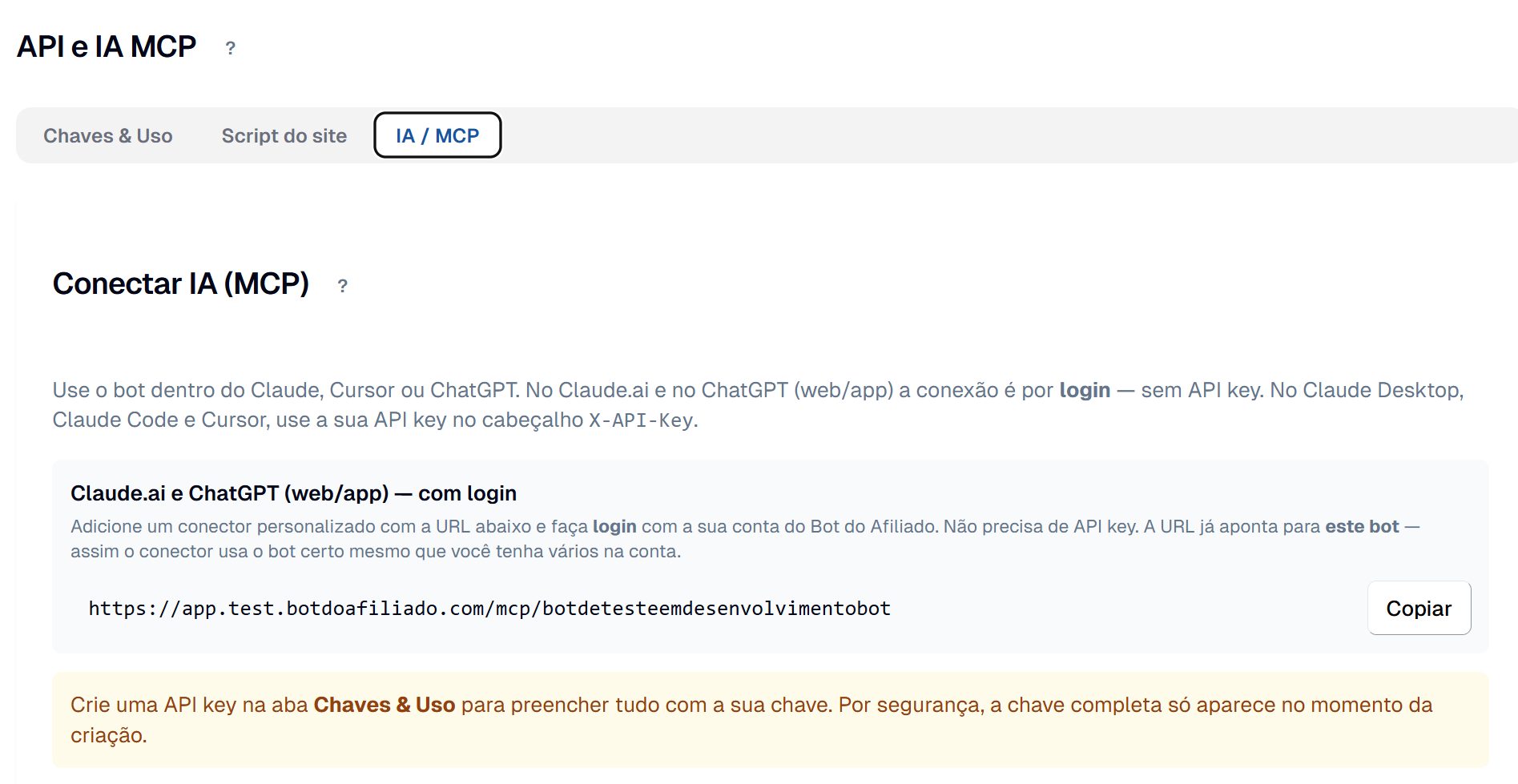
- No painel do Bot, abra API e IA / MCP e copie a URL do bot desejado.
- No Claude, abra Personalizar (Customize) → Conectores e adicione um conector personalizado com a URL copiada.
- Faça login na Conta do Afiliado, confira o bot e as permissões e autorize a conexão.
- Habilite o conector na conversa e peça: “Converta este link em afiliado.”
A URL geral é https://app.botdoafiliado.com/mcp. Prefira a URL específica copiada do painel quando tiver vários bots. Em organizações, um responsável pode precisar habilitar o conector. Consulte a documentação oficial do Claude.
Claude Code
Adicione o servidor HTTP e use /mcp no Claude Code para autenticar:
claude mcp add --transport http bot-do-afiliado https://app.botdoafiliado.com/mcpFonte: documentação oficial do Claude Code.
Outros clientes e API key
Veja as configurações de Cursor, VS Code e mcp-remote. Em clientes que aceitam cabeçalho fixo, a API key pode ser enviada em X-API-Key. Não cole a chave na conversa da IA ou em arquivo público.
Consulte o catálogo de ferramentas e a lista entregue pela sua conexão. O módulo Conexão IA e API, as permissões e a versão publicada determinam o acesso.