 Bot do Afiliado
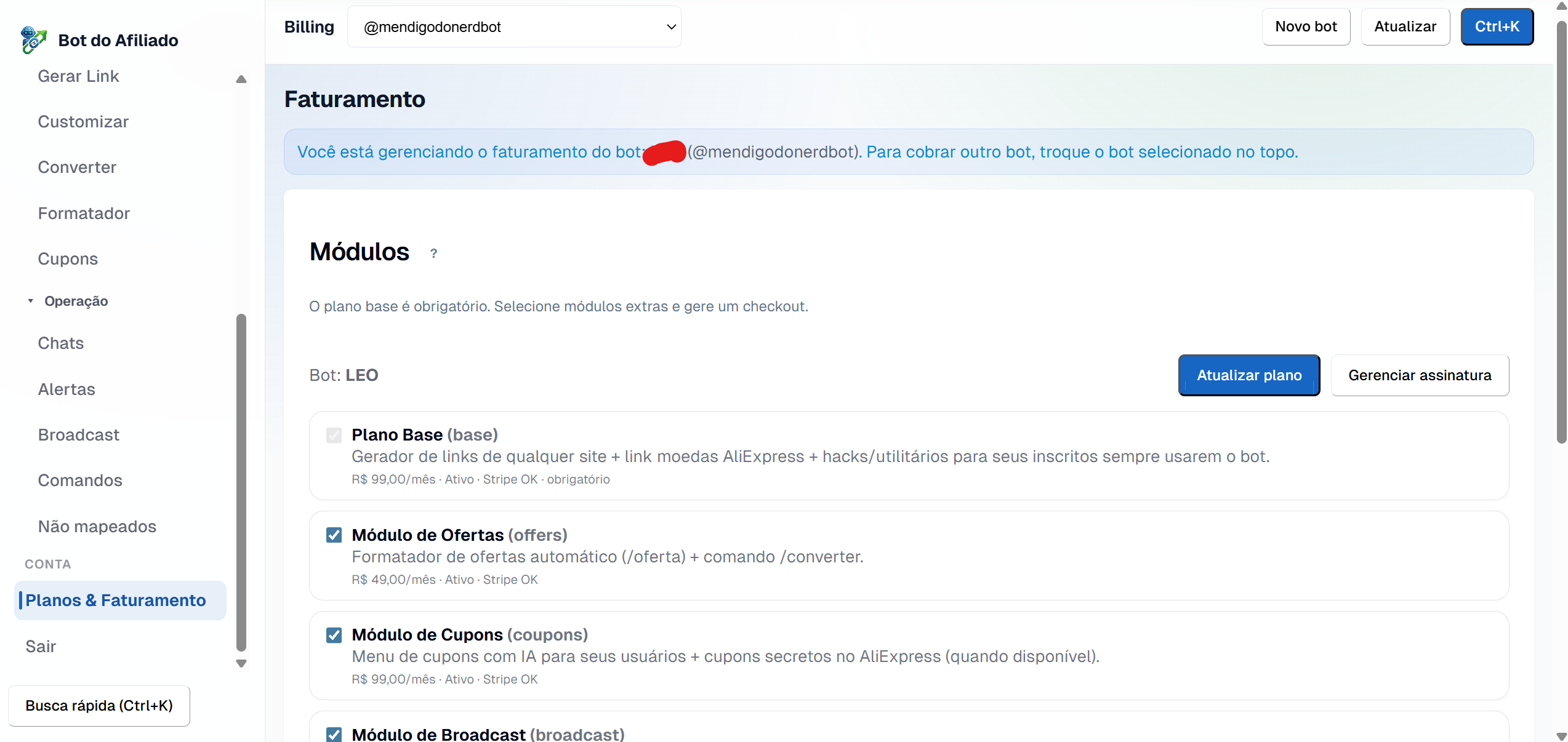
A assinatura pertence à organização do bot selecionado, e só o owner a gerencia: módulos e quantidade de números mudam na tela Assinaturas, e cartão e cancelamento ficam no portal do Stripe, aberto pelo botão Gerenciar assinatura.
Como chegar
- Selecione o bot no topo.
- No rodapé do menu lateral, abra o menu Conta e organização e clique em Assinaturas. No celular, abra o menu de navegação para encontrar o mesmo atalho.
Outros caminhos: a busca (Ctrl+K ou ⌘K → Ir para Assinaturas), o botão Gerenciar assinaturas do cartão Assinaturas e módulos em Organização, e o atalho Assinaturas e módulos em Configurações do bot. Todos aparecem só para o owner.
Trocar módulos ou números
Com assinatura ativa, marque ou desmarque os módulos na própria tela e, no WhatsApp, ajuste Números de WhatsApp (1 a 20). O Total mensal mostra o valor novo. Clique em Atualizar plano: o Bot muda a assinatura que já existe, com a diferença cobrada de forma proporcional, sem abrir uma segunda assinatura.
Ao reduzir os números do WhatsApp, os excedentes ficam pausados, com a conexão preservada (preço e limites).
Cartão e cancelamento
- Clique em Gerenciar assinatura para abrir o portal do Stripe.
- No portal, atualize o cartão ou cancele a assinatura.
Depois de cancelar, os módulos continuam até o fim do período já pago. Em Organização, o cartão Assinaturas e módulos mostra a data em que cada módulo expira.
Veja também como assinar e módulos e preços. Dúvidas de cobrança? Veja o FAQ de cobrança.