 Bot do Afiliado
O módulo de Broadcast envia uma mensagem para todas as conversas e grupos ativos do seu bot de uma vez, em fila, e mostra a entrega chat a chat. Canais ficam de fora.
Como chegar
Menu → Operação → Broadcast. A tela tem três abas: Novo, Histórico e a do job aberto (Detalhes, ou Job # e o número). Sem o módulo Broadcast, a tela mostra o cadeado para ativar.
Novo
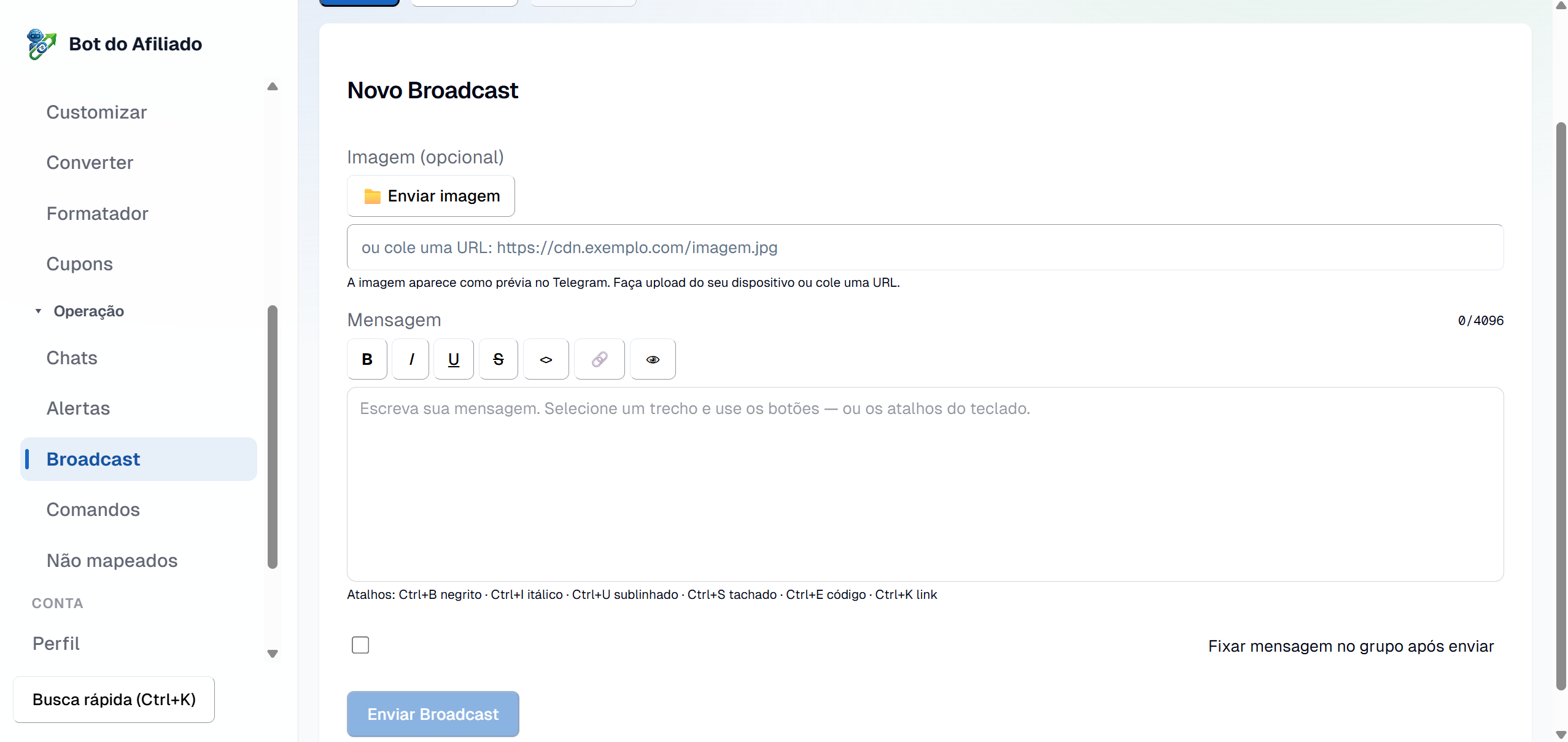
- Imagem (opcional): Enviar imagem do seu dispositivo (até 5 MB) ou cole a URL da imagem. Ela aparece como prévia no Telegram. Remover tira a imagem.
- Mensagem: editor com formatação. Selecione um trecho e use os botões ou os atalhos (Ctrl+B negrito, Ctrl+I itálico, Ctrl+U sublinhado, Ctrl+S tachado, Ctrl+E código, Ctrl+K link). O contador mostra o limite de 4096 caracteres; acima dele, o botão de enviar trava.
- Pré-visualização (como ficará no Telegram): aparece assim que há texto ou imagem.
- Fixar mensagem no grupo após enviar: o bot tenta fixar a mensagem em cada chat depois de enviar.
Clique em Enviar Broadcast. A confirmação pede para digitar ENVIAR antes de Enviar agora, porque não dá para desfazer depois de enviada. A mensagem não aceita variáveis: o mesmo texto vai para todos.
Histórico
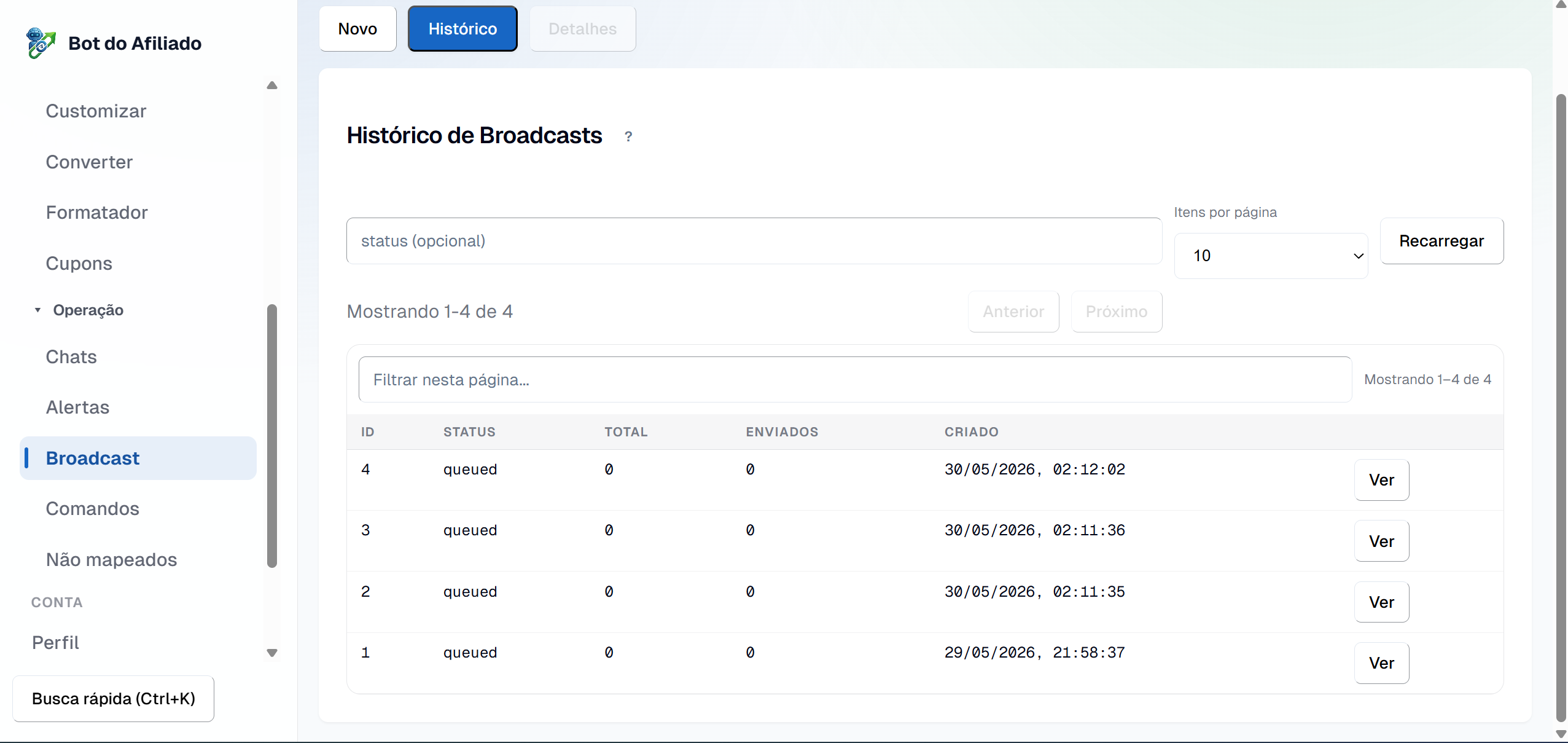
Lista os broadcasts enviados e em andamento, com ID, Status, Total, Enviados e Criado. Filtre pelo status e clique em Ver para abrir os detalhes.
Detalhes do job
Depois de enviar, a aba do job abre sozinha. Ela mostra o status, quantos foram enviados do total, os erros, se a mensagem foi fixada, quando foi criado e finalizado e o último erro. Abaixo vêm a Mensagem enviada e os Logs de entrega, com Quando, Chat, Status e Erro por chat.
Enquanto o job está na fila ou rodando, aparece Cancelar Job. Cancelar interrompe a entrega em andamento; as mensagens já enviadas não voltam atrás.
Pelo Telegram (admin)
Com a chave Broadcast ligada em Funcionalidades, dono e admins do bot usam:
| Comando | O que faz |
|---|---|
/broadcast <msg> |
Envia a mensagem para os chats ativos. |
/broadcastcompin <msg> |
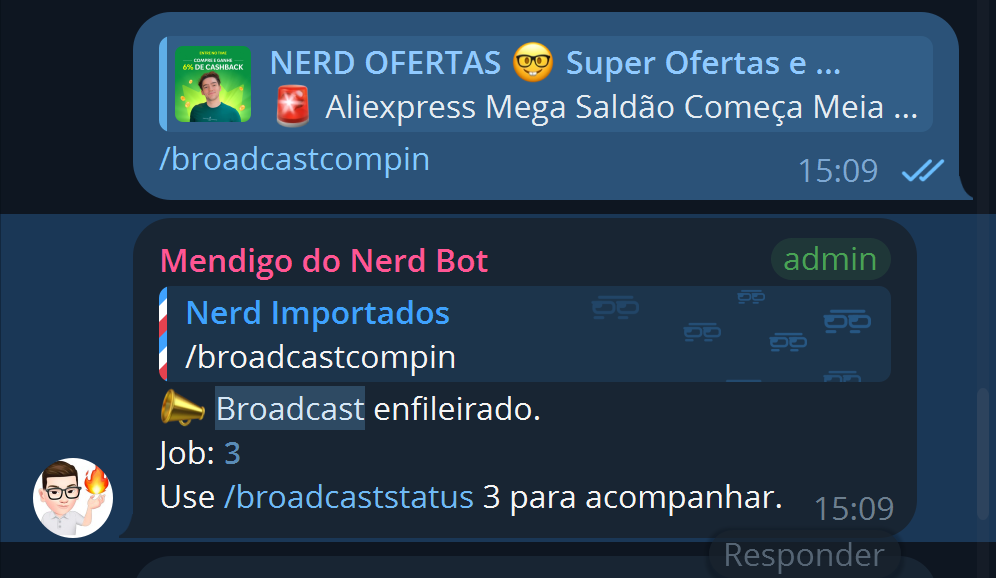
Envia e fixa a mensagem nos chats. |
/broadcastsempin <msg> |
Envia sem fixar. |
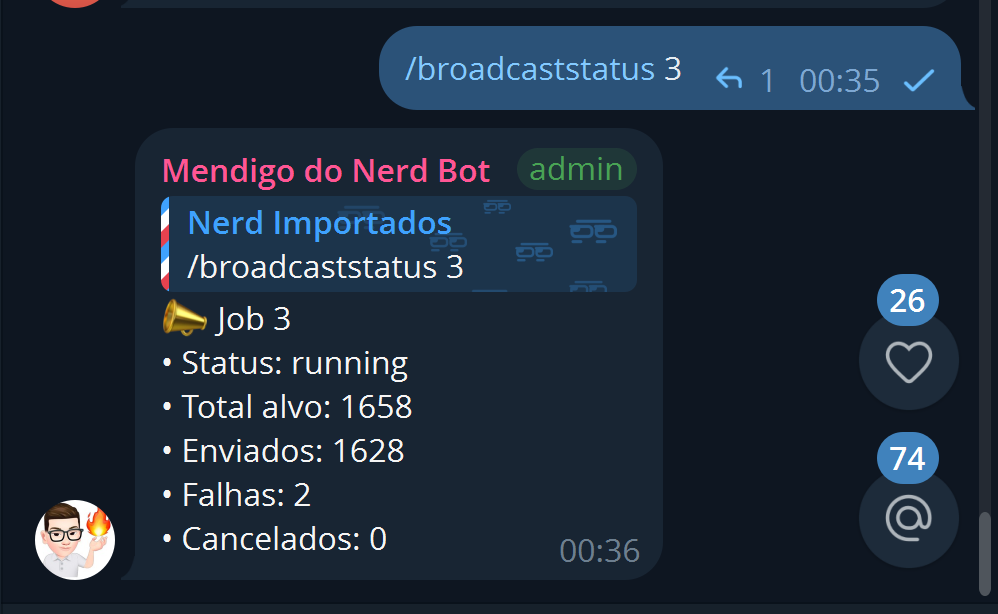
/broadcaststatus <jobId> |
Mostra total, enviados, falhas e cancelados. |
/broadcastcancel <jobId> |
Cancela um broadcast em andamento. |
Pelo comando, a mensagem aceita até 3500 caracteres. Responder a uma mensagem com o comando, sem texto, reenvia aquela mensagem para todos.
Como funciona
- Atinge conversas privadas e grupos ativos que interagiram com o bot. Canais ficam de fora. A lista de chats está em Chats.
- Roda em fila, em lotes, respeitando os limites do Telegram, com novas tentativas.
- Chats que bloquearam o bot ou não existem mais são marcados como inativos e saem dos próximos envios.
Boas práticas
- Confira a pré-visualização antes de enviar (formatação, links).
- Evite enviar em excesso para não gerar bloqueios.
Ative o módulo em módulos e preços.