 Bot do Afiliado
O Postador monta uma oferta a partir de links, preços e cupons colados, mostra a prévia do Telegram e envia para os canais, grupos e campanhas que você marcar. No modo Mensagem livre, ele envia um texto seu, com formatação e imagem, para os mesmos destinos.
É a versão visual do comando /oferta: você revisa a oferta antes de postar, sem digitar comando no chat.
Como chegar
No painel, abra Promoções → Postador. A tela exige o módulo de Ofertas ativo (veja módulos e preços).
No topo há dois modos:
- Oferta: monta o post a partir dos links, no formato definido em Formato das ofertas.
- Mensagem livre: envia o que você escrever no editor.
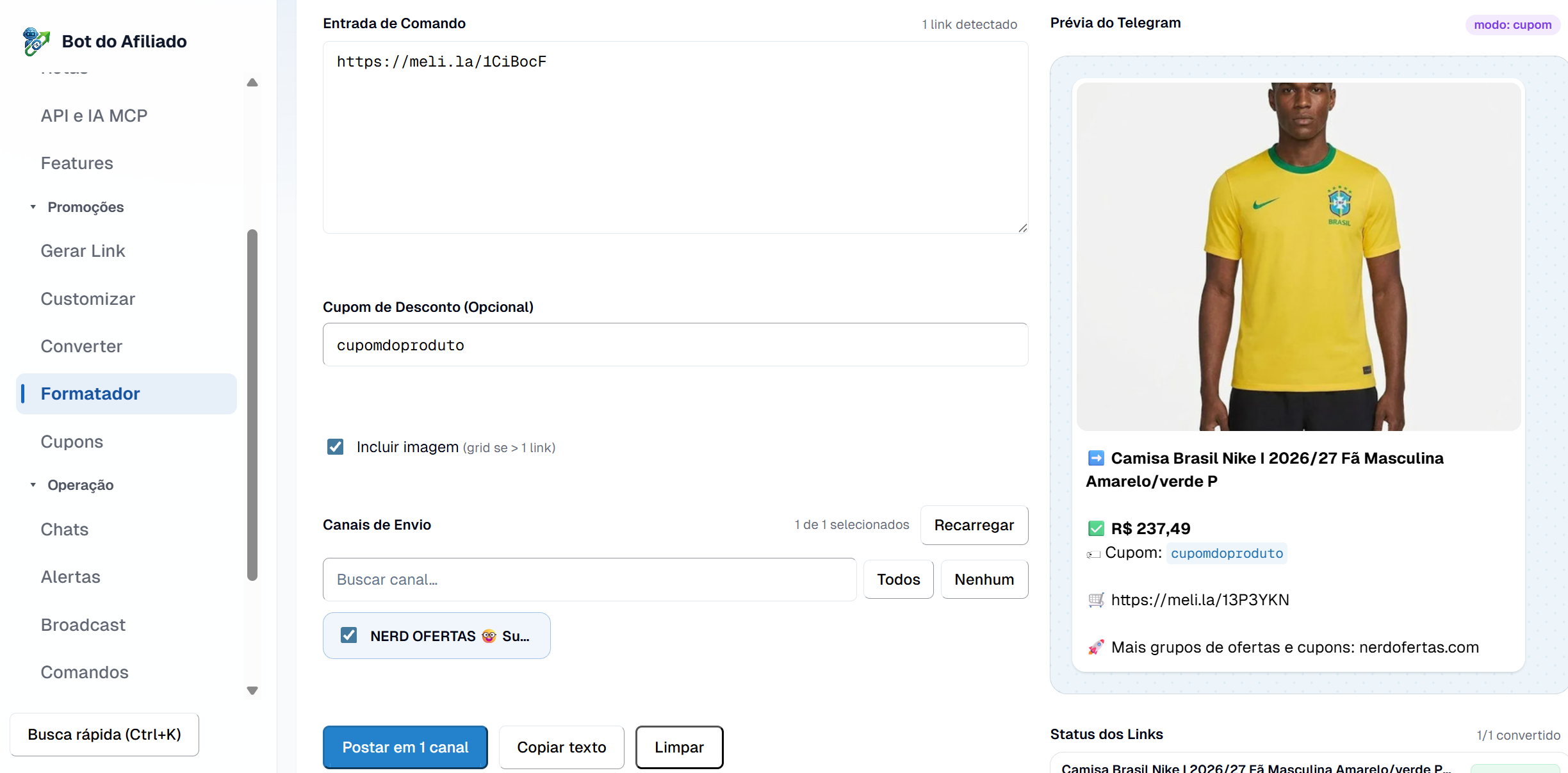
Composição da oferta
Escolher os campos que aparecem
A aba Campos do Postador (ou o atalho Campos: Padrão, no topo da composição, que mostra o modelo atual) escolhe quais campos a composição mostra. Há três modelos prontos: Simples (só link e cupom; preço, parcelas e foto vêm da loja), Padrão (preço de venda, parcelas, CTA e foto) e Completo (todos). Também dá para ligar e desligar campo a campo: Preço De (riscado), Preço Por (venda), Parcelamento, Desconto do cupom, Chamada (CTA) e Postar com foto.
Campo escondido não muda nada no post: vale o que a loja informar e o formato do seu bot, e a foto escondida posta com foto. A escolha fica no bot e vale também na extensão do Chrome e no app. Quem nunca escolheu vê todos os campos.
Links, preços e cupons
Cole no campo Links, preços e cupons o post do jeito que ele está no Telegram, por exemplo CUPOM15 R$ 49,90 https://.... O Postador:
- detecta os links e mostra quantos encontrou;
- lê os preços soltos no texto na ordem dos links: o primeiro preço vai para o primeiro link, o segundo para o segundo;
- trata como cupom o que sobra depois de tirar links e preços;
- usa como CTA o texto que estiver entre aspas, como
"Compre aqui 👇".
Quando o cupom ou o CTA vêm do texto, o campo correspondente mostra o selo detectado.
Cupom de desconto (opcional)
Preencha para sobrescrever o cupom detectado. Se o valor for um link (https://...), ele é tratado como página de resgate e sai no formato Cupom de link. A prévia mostra modo: cupom quando há cupom e modo: oferta quando não há.
Preço anterior e preço de venda
- Preço de venda (opcional): sobrescreve o preço puxado do primeiro produto.
- Preço anterior (riscado, opcional): só aparece se for maior que o preço de venda. Vazio, usa o valor anterior da loja quando ela informa.
Para o riscado aparecer no post, o formato precisa da linha do preço. Veja como colocar o preço anterior riscado.
Desconto do cupom (opcional)
Informe o desconto em % ou em R$. Sem preço manual, o Postador calcula o preço final a partir do preço puxado do produto. Com Preço de venda preenchido, o campo fica desativado.
Se o código do cupom estiver cadastrado em Cupons com desconto, o campo é preenchido sozinho, respeitando o tipo (% ou R$), a compra mínima e o desconto máximo. O aviso abaixo do campo diz o que aconteceu:
- Desconto do cupom … aplicado: o desconto entrou no cálculo;
- vale a partir de R$ …: o produto não atinge a compra mínima;
- cashback: o cupom é de cashback e não abate o preço;
- sem desconto cadastrado: o cupom existe, mas sem valor de desconto.
O preenchimento automático usa o primeiro produto da prévia e não mexe num valor que você digitou.
CTA da oferta (opcional)
Escreva a chamada, como Compre aqui 👇. O campo tem prioridade sobre o texto entre aspas. O CTA só aparece onde o formato tem a variável {cta}. Sem {cta} no formato, ele não sai no post.
Ao postar uma oferta de 1 produto com CTA, o CTA fica salvo para aquele produto. Quando o mesmo produto volta ao Postador, o CTA salvo é aplicado no campo, e você pode editar ou apagar.
Parcelamento do 1º produto
Escolha de onde vêm as parcelas do primeiro produto:
- Usar dados da loja, quando disponíveis;
- Informar parcelas: preencha Quantidade (2 a 120), Valor da parcela e Juros (Não informado, Sem juros ou Com juros);
- Não mostrar parcelas.
As parcelas só saem no post se o formato usar {linhadopreco}. Sem dados, o trecho de parcelas desaparece.
Gerar como usuário (usa o tracking dele)
Esse campo só aparece com o módulo Tracking por usuário ativo, que ainda não está aberto para contratação. Busque um usuário do bot por nome, @ ou ID: a prévia e o envio passam a usar o tracking dele. Clique em limpar para voltar ao seu.
Incluir imagem
Marcado, a oferta sai com foto. Com um produto vai a foto dele; com mais de um link, o Postador monta uma grade. A escolha fica salva no bot.
Prévia do Telegram
A prévia é refeita cerca de um segundo depois de cada mudança. Enquanto ela atualiza, Postar mostra Atualizando prévia… e Copiar texto fica indisponível. Se a geração falhar, o erro aparece no topo e nada da oferta anterior pode ser enviado.
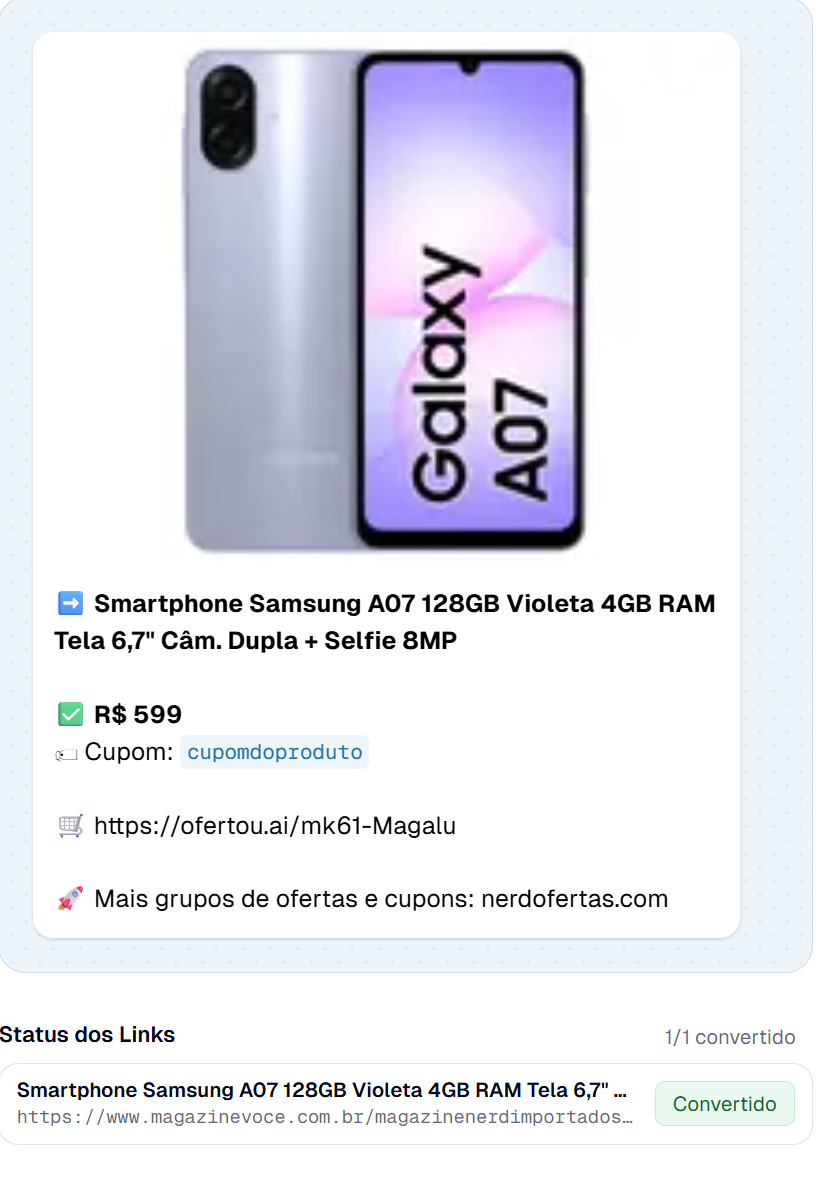
Status dos Links
Cada link colado vira uma linha com foto, título, preço e um destes estados: Pendente…, Convertido ou Falhou. O total aparece no topo do card, como 2/3 convertidos.
Em cada produto convertido há três ações:
- 📷 Usar minha foto: envia uma imagem do seu dispositivo (até 5 MB). Ela fica salva para o produto, ganha o selo ✨ foto própria e volta sozinha quando você cola o mesmo link. Use 📷 Trocar foto para trocar e ↺ automática para voltar à imagem da loja. Com vários produtos, a foto troca só o espaço daquele produto na grade.
- 🎨 Arte: gera a arte de promo com o modelo do seu bot e a aplica como foto desta oferta. O modelo da arte fica em Fotos e CTAs.
- ✎ Título/CTA próprio: abre a edição do título do produto e de um CTA para ele. Clique em ✓ Salvar. O título salvo ganha o selo ✏️ título próprio e o botão passa a se chamar ✎ Editar título/CTA. Apague o título e salve para voltar ao automático.
Canais e grupos de envio
A lista traz só os canais e supergrupos que você adicionou. Grupo comum (que ainda não virou supergrupo) não aparece. Se o canal não aparecer para adicionar, ponha o bot como administrador nele e confira na tela Chats.
A lista começa vazia e canal novo não entra sozinho:
- na aba Canais e grupos (N), no topo do Postador, Adicionar canal ou grupo traz os canais e grupos do bot que estão fora da lista, com busca. O botão Adicionar canais ou Editar lista, ao lado da lista de envio, leva para ela;
- em Sua lista, Remover tira o canal da lista.
Remover um canal só o tira do Postador: o bot continua nele e as campanhas podem usá-lo. Na lista, use a busca, Todos, Nenhum e Recarregar para montar a seleção.
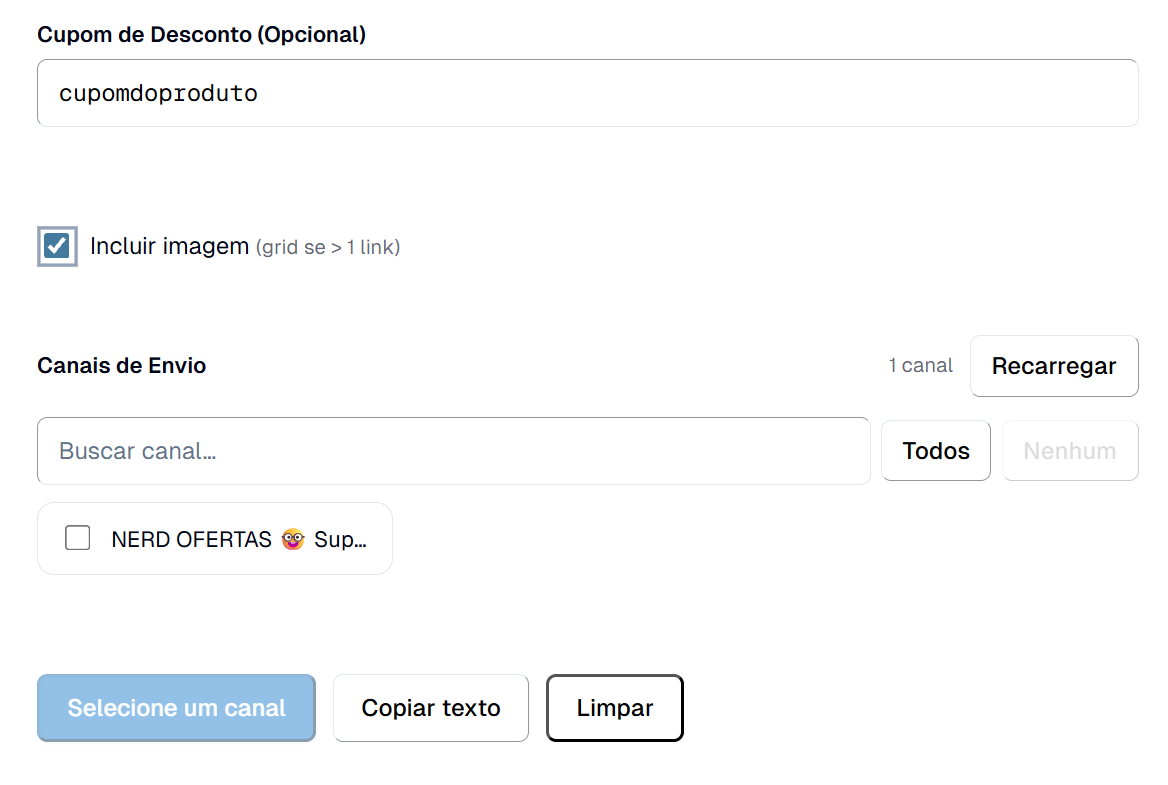
Enviar para campanhas
Se o bot tiver campanhas, o bloco Enviar para campanhas aparece abaixo dos canais. Cada destino da campanha (Telegram e WhatsApp) recebe a oferta com as regras e o link dele. A campanha não pode ser marcada quando não está ativa, está fora do período ou nenhum destino dela recebe ofertas; o motivo aparece ao lado do nome. Veja criar campanha.
Depois do envio, o aviso resume quantos saíram, quantos ficaram na fila do WhatsApp e quais não foram enviados, com o motivo.
Postar, copiar e limpar
- Postar envia para os chats e campanhas marcados. O botão mostra a contagem, como Postar em 3 chats.
- Copiar texto copia a oferta formatada.
- Limpar apaga a entrada, o cupom, os preços, o desconto, as parcelas, o CTA e a seleção de destinos.
O rascunho fica guardado por bot enquanto a aba do navegador estiver aberta.
Mensagem livre
No modo Mensagem livre, o card de composição vira um editor:
- Mensagem: aceita negrito, itálico, sublinhado, tachado, código, link e spoiler. O contador mostra o limite de 4.096 caracteres. No WhatsApp, sublinhado e spoiler saem como texto normal.
- Imagem (opcional): Escolher imagem envia um arquivo de até 5 MB, ou cole o link de uma imagem. Com imagem e texto acima de 1.024 caracteres, a imagem vai primeiro e o texto logo abaixo.
- Converter links de afiliado: ligado, link de loja vira o seu link de afiliado; YouTube, Telegram, WhatsApp e redes sociais saem como estão; outro site só sai se estiver em Não mapeados → Links preservados. Se algum link não converter, nada é enviado. Desligado, os links saem como você escreveu.
Os destinos são os mesmos da oferta. Nas campanhas, cada destino aplica as substituições dele, e os filtros de oferta não valem para a mensagem livre. O botão de envio vira Enviar mensagem.
Abrir o Postador com links preenchidos
O endereço da tela aceita o parâmetro ?links= com os links codificados. O campo de entrada só é preenchido se estiver vazio, e nada é enviado sozinho.
Limites e cuidados
- O Postador exige o módulo de Ofertas.
- Preço de venda, preço anterior, desconto e parcelas manuais valem só para o primeiro produto.
- Foto própria e imagem da mensagem livre: até 5 MB.
- Espere a prévia terminar antes de postar: o botão só libera com a prévia atual.
Para criar ofertas direto da página da loja, use a extensão do Bot do Afiliado para Chrome. Veja também Ofertas e Cupons.