 Bot do Afiliado
A tela Mensagens lista os textos que o bot envia no Telegram, como respostas automáticas, avisos e mensagens de comando, e deixa editar cada um com variáveis no formato {variavel}. No envio, o bot troca cada variável pelo valor real do usuário, do chat, do bot ou do link.
Como chegar
No painel, abra Configuração → Mensagens. A tela lista os textos (templates) que o bot envia.
A lista de textos
Cada linha mostra o nome do texto, uma descrição curta, o identificador (como command.start.welcome) e o Modo. Use Buscar templates…, o tamanho da página e a paginação para achar o que quer. Lista vazia significa que o bot usa os textos padrão.
Editar um texto
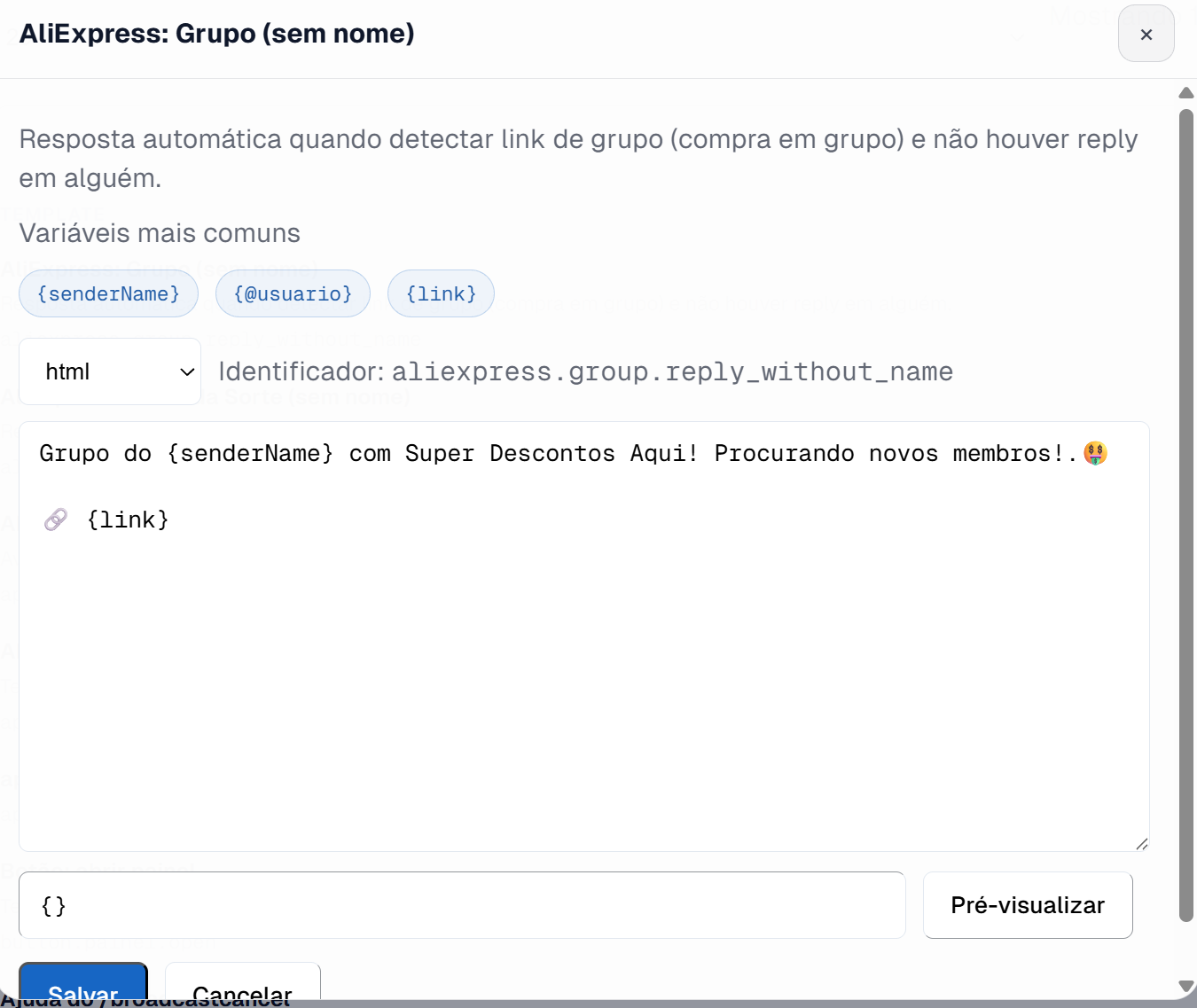
Clique em Editar na linha. No diálogo:
- Variáveis mais comuns: os botões com as variáveis daquele texto. Clicar insere a variável onde está o cursor e também a copia. Alguns textos têm variáveis próprias, como
{senderName}e{repliedName}nas respostas automáticas do AliExpress. - Formato da mensagem:
plain,htmloumarkdown. Ao lado aparece o Identificador do texto. - Conteúdo do template: o texto em si.
- Variáveis de teste (JSON) e Pré-visualizar: monte um exemplo, como
{"nome":"Ana"}, e veja o resultado antes de salvar.
Clique em Salvar para gravar ou em Cancelar para sair sem mudar nada.
Variáveis das mensagens
| Variável | Descrição | Exemplo |
|---|---|---|
{nome} |
Primeiro nome do usuário | Olá {nome}! |
{@usuario} |
Menção clicável do usuário (HTML) | Oi {@usuario}! |
{usuario} |
Username sem @ (quando existir) |
Seu user: {usuario} |
{id} |
ID do usuário (Telegram) | Seu id: {id} |
{chatid} |
ID do chat | chat: {chatid} |
{data} |
Data atual (America/Sao_Paulo) | Hoje: {data} |
{hora} |
Hora atual (America/Sao_Paulo) | Agora: {hora} |
{bot} |
Nome do bot | Bem-vindo ao {bot} |
{linkgerado} |
Link final gerado | Seu link: {linkgerado} |
{link} |
O mesmo que {linkgerado} |
{link} |
{linkoriginal} |
URL original enviada | {linkoriginal} |
{linkresolvido} |
URL depois de seguir os redirecionamentos | {linkresolvido} |
{titulo} |
Título da oferta (quando disponível) | {titulo} |
{preco} |
Preço formatado (quando disponível) | {preco} |
Regras
- Variáveis desconhecidas viram texto vazio.
- Em mensagens HTML, os valores de usuário e de chat são escapados para evitar injeção;
{@usuario}é gerado de forma segura. - A prévia mantém apenas a formatação aceita pelo Telegram; scripts, atributos executáveis e links com protocolo inseguro são removidos.
Onde usar
- Mensagem de boas-vindas (
/start), respostas de comandos e avisos do bot, nesta tela. - Posts de oferta (
/ofertae Postador), na tela Formato das ofertas, com as variáveis da próxima seção. - Comandos personalizados e broadcast.
Variáveis dos formatos de oferta
Na tela Promoções → Formato das ofertas, o editor mostra como botões só as variáveis que valem para o formato aberto. Além de {titulo}, {preco} e {link}, os formatos de oferta têm estas:
| Variável | Descrição |
|---|---|
{cupom} |
Código do cupom da oferta. |
{itens} |
Lista de produtos já formatados (posts com vários itens). |
{footer} |
Texto do rodapé configurado (por loja ou geral). |
{cta} |
Chamada para ação da oferta (ex.: Compre aqui 👇). Aparece exatamente onde você colocar {cta}. Sem {cta} no formato, a chamada não aparece, mesmo com o campo CTA preenchido. |
{linhadopreco} |
A linha do preço pronta. Usa Só preço atual (padrão ✅ <b>{preco}</b>) ou De … por (padrão ✅ De <s>{precode}</s> por <b>{preco}</b>) e, com parcelas, Preço + parcelas ou De … por + parcelas. Sem preço, a linha some. |
{linhadocupom} |
A linha do cupom pronta. Cupom de código usa Cupom de código (padrão 🏷 Cupom: <code>{cupom}</code>); cupom de link usa Cupom de link. Sem cupom, a linha some. |
{precode} |
Só o valor anterior formatado (ex.: R$ 4.599,00). Existe quando é maior que o preço de venda. |
{de} |
Trecho De … por para quem monta a linha à mão antes de {preco}. Some quando não há preço anterior maior que o de venda. Não combine com {linhadopreco}. |
{valor} |
O preço anterior formatado, disponível só no formato Trecho De (avançado). |
{precobase} |
O bloco já formatado por Só preço atual ou De … por. Disponível nos formatos com parcelas. |
{parcelas} |
O trecho de parcelamento pronto, montado pelo Trecho das parcelas. Vazio quando faltam quantidade ou valor. |
{quantidadeparcelas} |
Número de parcelas (ex.: 10). Disponível no Trecho das parcelas. |
{valorparcela} |
Valor de cada parcela formatado (ex.: R$ 99,90). Disponível no Trecho das parcelas. |
{juros} |
Com espaço no início: sem juros, com juros ou vazio quando a loja não informa. Disponível no Trecho das parcelas. |
{totalparcelado} |
Soma das parcelas formatada; pode ser diferente do preço à vista. Disponível no Trecho das parcelas. |
Colocar o preço anterior riscado
- Em Formato que deseja editar, abra o formato de 1 produto ou o Item da lista e substitua a linha de preço existente por
{linhadopreco}. Se o atalho Usar linha de preço aparecer, ele faz a troca. A variável já inclui o preço de venda e o anterior; deixá-la junto da linha antiga repete o preço. - Abra Ajustar os dados da prévia e confira com Preço de venda e Preço anterior (riscado). Experimente também Testar sem preço anterior. Esses valores servem só para a prévia.
- No grupo Linha do preço, abra De … por para ajustar a linha com o preço riscado e Só preço atual para o caso sem preço anterior válido. Trocar de formato não perde o que você digitou, e a prévia já mostra todos os rascunhos juntos.
- Clique em Salvar em cada formato que você alterou. O Salvar grava só o formato aberto.
O preço anterior só aparece quando é maior que o preço de venda. Sem preço de venda, {linhadopreco} fica vazio. Os formatos de fábrica já usam essa linha; um formato que você já salvou continua igual até você editá-lo.
Trecho De (avançado) é para quem usa {de} antes de {preco} e quer controlar só o prefixo. Dentro desse trecho, {valor} é o preço anterior. Para ajustar {linhadopreco}, use De … por e Só preço atual.
Com as variáveis de linha, o formato de 1 produto pode ficar assim, e cada linha se adapta sozinha (com ou sem preço anterior, cupom de código ou de link, sem cupom):
{cta}

➡️ <b>{titulo}</b>

{linhadopreco}
{linhadocupom}

🛒 {link}

{footer}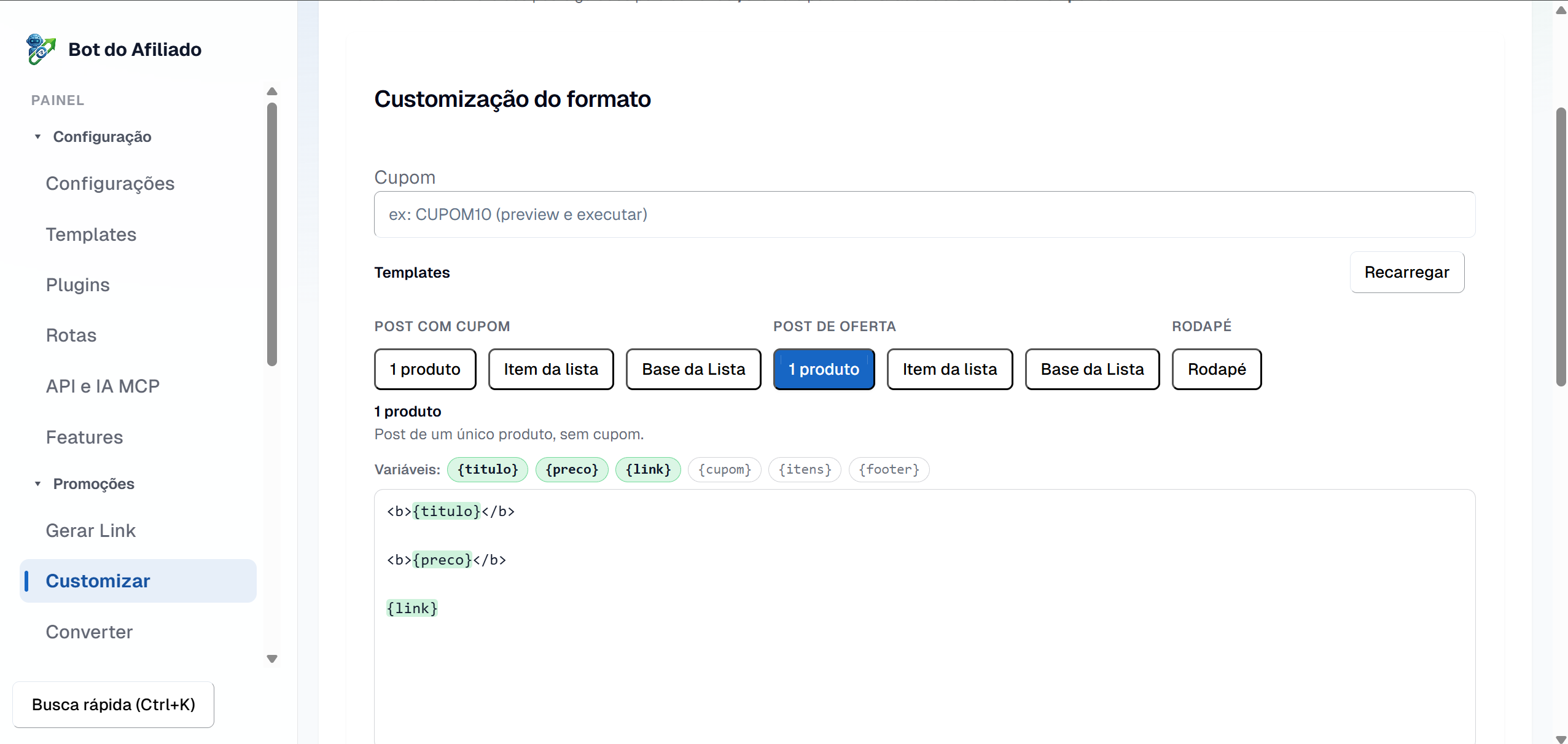
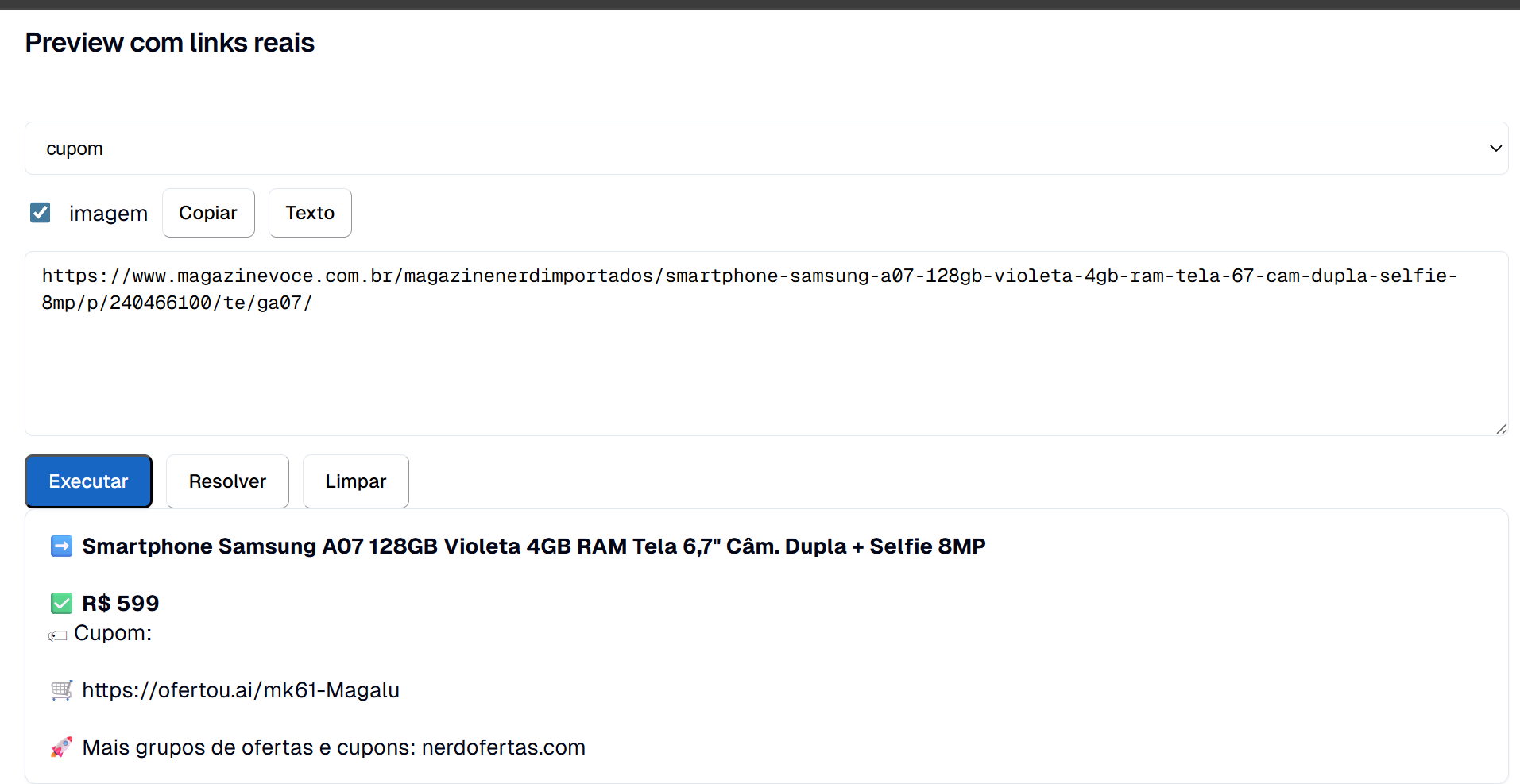
Para conferir com um produto de verdade, cole o link em Teste com sua oferta. A prévia acompanha o rascunho com a imagem, o título e o preço do produto, sem salvar nem publicar: