 Bot do Afiliado
Esta é a referência dos comandos. A disponibilidade varia conforme os módulos ativos e a configuração do bot. Para a operação do dia a dia, lembre que enviar um link já converte automaticamente (veja conversão automática).
Como chegar
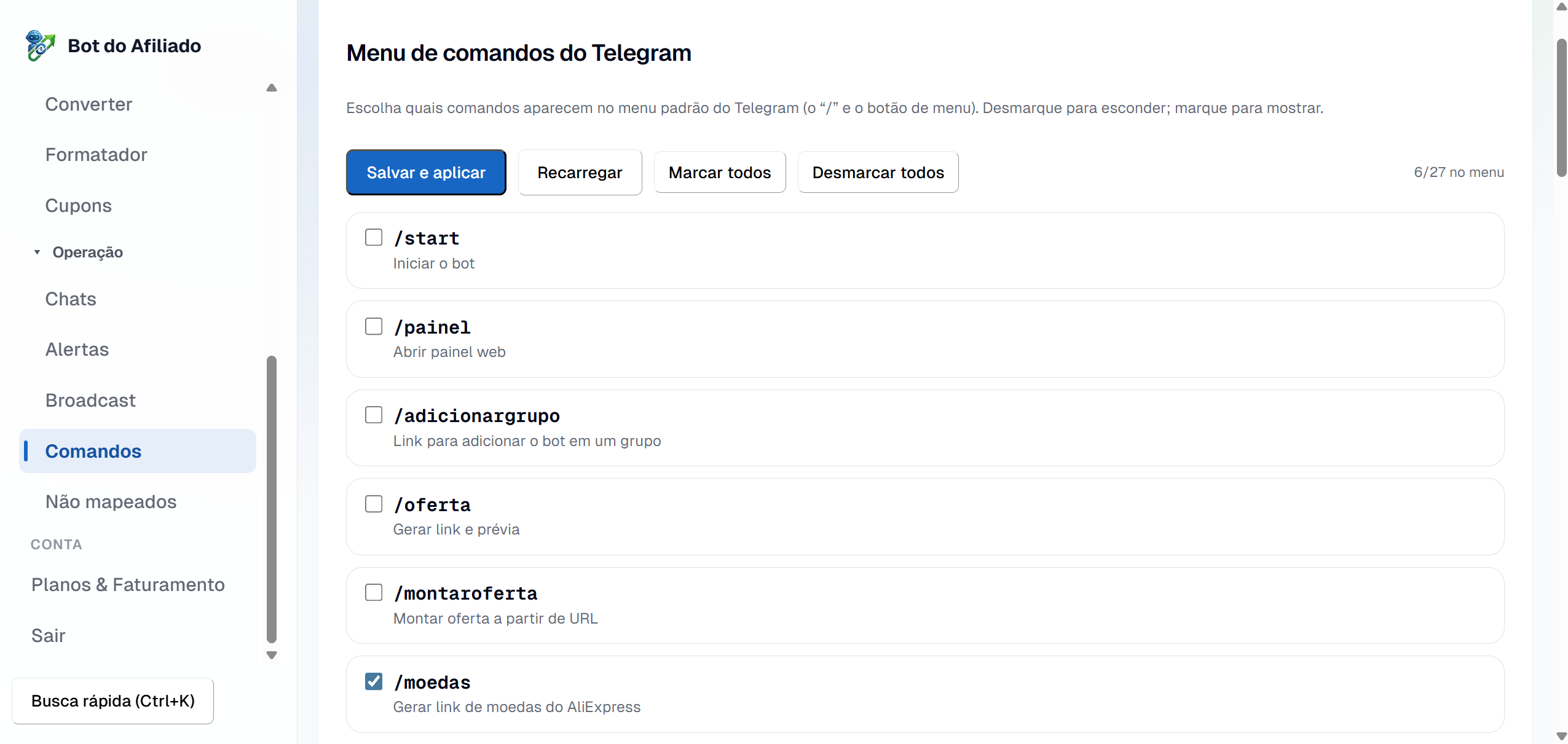
Menu → Operação → Comandos. A tela tem dois cards: Menu de comandos do Telegram e Comandos custom.
Menu de comandos do Telegram
Escolha quais comandos aparecem no menu padrão do Telegram (o “/” e o botão de menu). Desmarque para esconder, marque para mostrar. O selo no canto mostra quantos estão no menu.
- Marcar todos e Desmarcar todos mudam a lista inteira.
- Salvar e aplicar grava a escolha e aplica no Telegram na hora.
- Recarregar busca a lista salva.
O menu é recurso base: não exige módulo.
Comandos custom
Comandos que respondem com texto formatado (e foto opcional) quando alguém os usa. Criar, listar e editar exige o módulo Grupos; sem ele, o card mostra o cadeado.
A lista tem as colunas Comando, Resposta (prévia do texto ou “Só foto”), Situação (Ativo ou Inativo) e Ação (Editar e Excluir).
Criar um comando
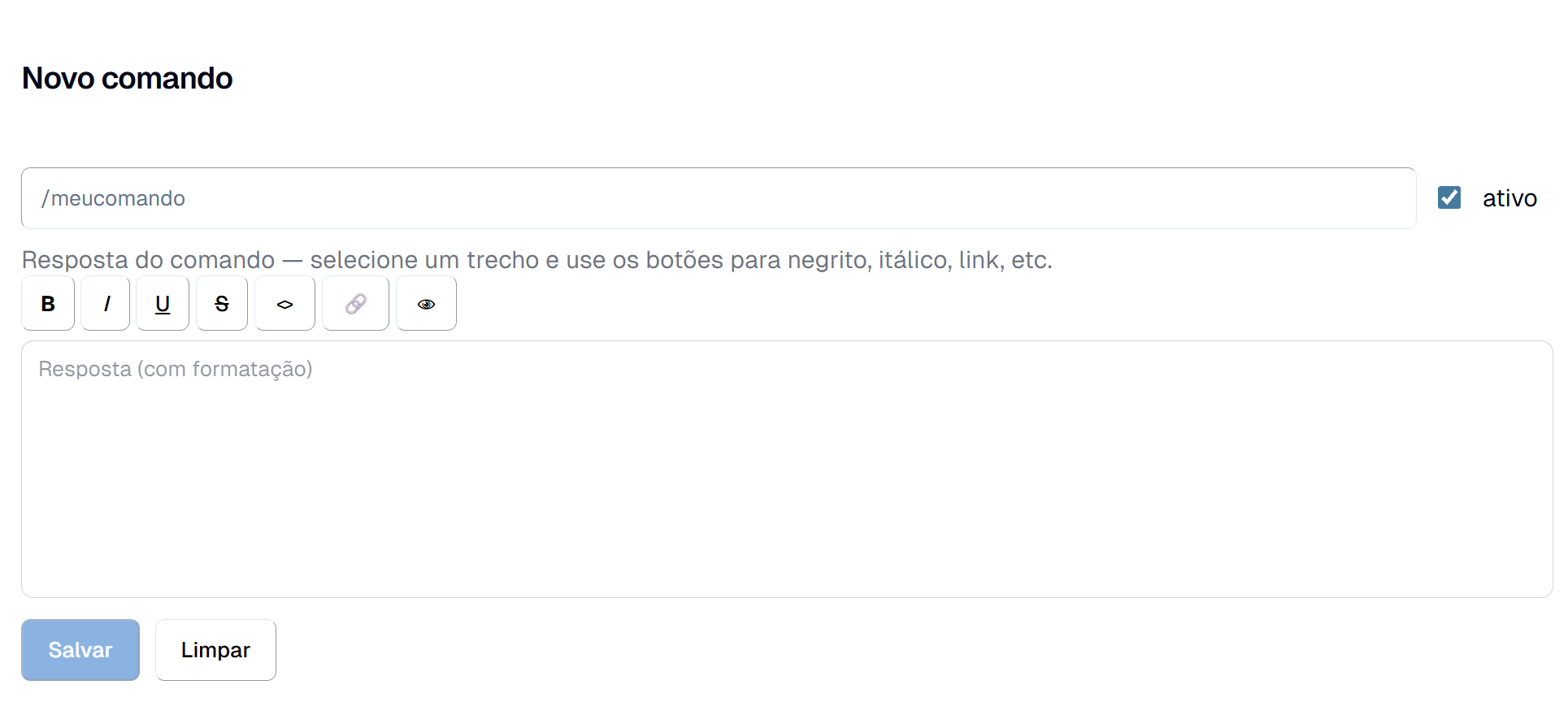
- Clique em Novo comando.
- Digite o nome (ex.:
/meucomando). - Deixe marcado ativo e, se quiser, aparecer no menu “/” do Telegram.
- Escreva a resposta no editor. Clique numa variável para inserir no texto.
- Opcional: ponha uma Foto (JPG, PNG, WebP ou GIF, até 5 MB). O texto vira a legenda da foto.
- Opcional: em Botões, clique em + Adicionar botão e informe o texto (até 64 caracteres) e o link (http ou https). Até 6 botões, um por linha. Botão sem texto ou sem link é ignorado.
- Clique em Salvar. Se a opção do menu estiver marcada, o painel já reaplica o menu do Telegram.
Variáveis da resposta
| Variável | Vira |
|---|---|
{nome} |
Primeiro nome de quem usou o comando. |
{@usuario} |
Menção clicável (a pessoa é notificada). |
{usuario} |
Username sem @, quando existir. |
{id} |
ID do usuário no Telegram. |
{chatid} |
ID do chat. |
{bot} |
Nome do bot. |
{data} |
Data atual. |
{hora} |
Hora atual. |
São só estas. As variáveis de oferta (título, preço, link) não valem em comando custom.
Nome do comando
- Um comando custom com o mesmo nome de um comando padrão (ex.:
/cupom) tem prioridade: o bot responde com o seu comando, não com o comportamento padrão. Exceções, que não podem ser sobrescritas:/start,/broadcast,/broadcastcompin,/broadcastsempin,/broadcastcancel,/broadcaststatus,/puxar,/adicionargrupo,/feature,/metricas,/templatee/gpt. - Não use apelido de um comando que já existe, como
/moeda,/promos,/cou/procurar. O bot troca o apelido pelo nome real antes de procurar o comando, então ele nunca responderia. O painel recusa salvar e indica o nome real: use/moedas,/promo,/converterou/pesquisar.
Conversão e utilidades
| Comando | O que faz |
|---|---|
/start |
Mensagem de boas-vindas (com foto opcional). |
/converter <texto> |
Converte todos os links de um texto, substituindo pelas versões de afiliado. /c é o atalho. |
/historico <link ML> |
Histórico de preços (atualmente para Mercado Livre). |
/encurtar <link> |
Converte, se houver rota, e encurta. Depende da chave Encurtador de links. |
/soencurtar <link> |
Apenas encurta, sem converter. Depende da chave Só Encurtar. |
/adicionargrupo |
Mostra o link para adicionar o bot a um grupo. |
As chaves ficam em Funcionalidades.
AliExpress (descontos e pesquisa)
| Comando | O que faz |
|---|---|
/moedas <link> |
Gera o link de moedas (desconto) do produto no AliExpress. Também funciona respondendo uma mensagem que já tenha o link. |
/addcarrinho <link> |
Gera link de adicionar ao carrinho. |
/promo <link> |
Gera vários links promocionais do produto (moedas, relâmpago, super ofertas, combo). |
/pesquisar <termo> |
Pesquisa o produto com super desconto (moedas) no AliExpress. |
/pesquisarcombo <termo> |
Pesquisa ofertas em combo. |
/pesquisachoice <termo> |
Pesquisa produtos Choice (envio rápido). |
/pesquisabrasil <termo> |
Pesquisa produtos enviados do Brasil. |
/pesquisarmagalu <termo> |
Pesquisa produtos da loja Magalu no AliExpress. |
/pesquisaralinomagalu <termo> |
Pesquisa loja AliExpress no Magalu. |
Ofertas e cupons (módulos)
| Comando | Módulo | O que faz |
|---|---|---|
/oferta <links> |
Ofertas | Monta uma oferta formatada (título, preço, CTA), ordenando por preço. Aceita um código de cupom opcional antes dos links, ex.: /oferta CUPOM10 link1 link2. |
/cupom |
Cupons | Abre o menu de cupons: o usuário navega por categoria/loja e busca (com IA) o cupom que quer. |
Administrador
Apenas para dono e admins do bot (veja quem é admin em Chats):
| Comando | O que faz |
|---|---|
/admin |
Menu administrativo por botões no próprio Telegram. |
/feature <chave> <on|off> |
Liga ou desliga uma funcionalidade. As chaves estão em Funcionalidades. |
/template <html> |
Atualiza o template de oferta. |
/metricas |
Métricas do dia (encurtador, broadcast). |
/broadcast <msg> |
Envia mensagem para os chats ativos (módulo Broadcast). |
/broadcastcompin <msg> |
Broadcast com a mensagem fixada. |
/broadcastsempin <msg> |
Broadcast sem fixar. |
/broadcaststatus <jobId> |
Status de um broadcast. |
/broadcastcancel <jobId> |
Cancela um broadcast. |
Detalhes em Broadcast.