 Bot do Afiliado
A tela Formato das ofertas define o texto dos posts que o bot monta com o comando /oferta e com o Postador: o post com cupom, o post sem cupom, as linhas de preço e de cupom e o rodapé por loja. Você edita com um produto real carregado e confere o resultado antes de salvar.
O comando /oferta
/oferta <links>monta uma oferta a partir de um ou vários links. Com vários produtos, eles saem ordenados por preço, do menor para o maior. Você também pode responder a uma mensagem que contenha os links./oferta CUPOM linkmonta o post com cupom. O cupom vai antes dos links. Para cupom de página de resgate, use/oferta cupom: URL-de-resgate link-do-produto./oferta "Compre aqui 👇" link: o texto entre aspas preenche a variável{cta}./converter <texto>troca os links de um texto inteiro pelos seus. Veja conversão automática.
Quando nenhum produto pode ser montado, a resposta lista os links e os motivos. A mensagem de erro pode usar {failures} para incluir essa lista, inclusive em ofertas com cupom.
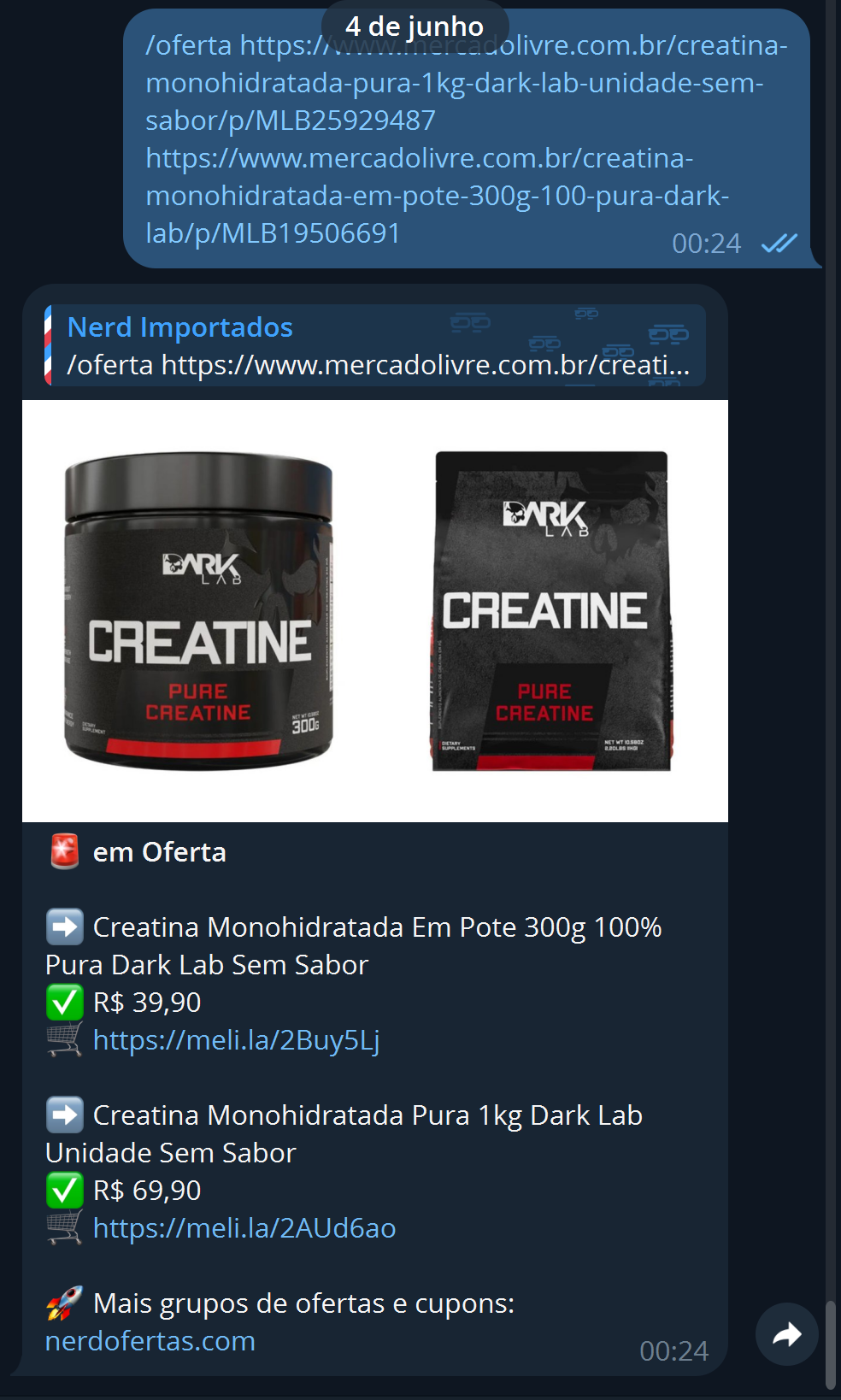
Com mais de um produto e imagem ligada, o bot junta até 6 fotos numa grade única.
Como chegar à tela
No painel, abra Promoções → Formato das ofertas. A tela exige o módulo de Ofertas ativo (veja módulos e preços).
Teste com sua oferta
Cole em Links dos produtos e cupom, se houver um ou mais links. A tela busca os dados na loja e usa esse produto na prévia, sem publicar nem salvar o formato. Se houver texto além dos links e dos preços, ele vira o cupom de exemplo.
- Com vários produtos, escolha qual aparece em Produto da prévia.
- Atualizar dados consulta a loja de novo.
- Usar exemplo limpa os links e volta aos dados de exemplo.
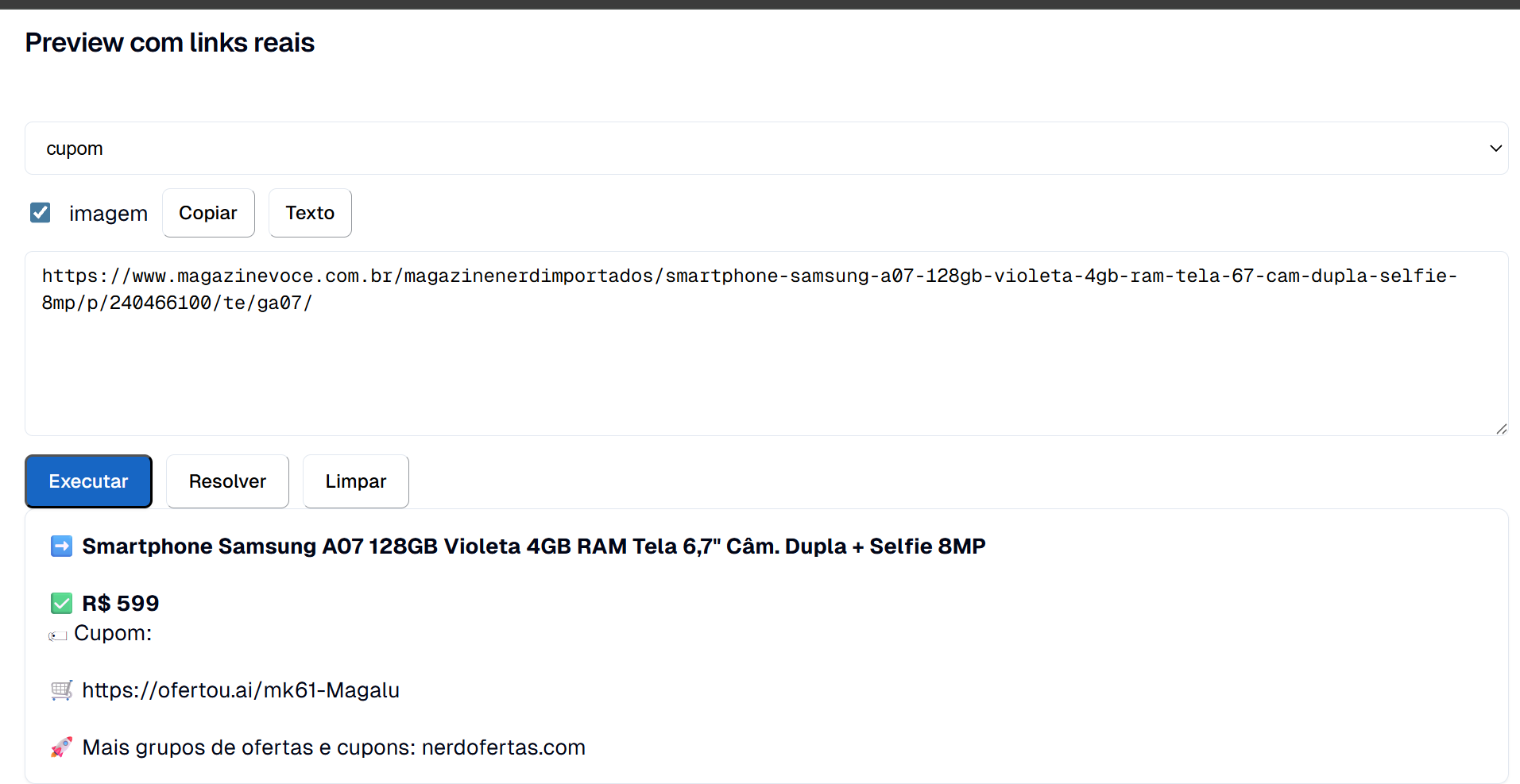
Customização do formato
Ajustar os dados da prévia
Abra o bloco para testar o formato em outros cenários:
- Preço de venda e Preço anterior (riscado), com o botão Testar sem preço anterior. O preço anterior só aparece quando é maior que o de venda;
- Cupom de exemplo, com Testar código, Testar link e Testar sem cupom;
- Testar com parcelas, com Quantidade, Valor da parcela e Juros.
Com um produto real carregado, esses campos começam com os dados dele.
Formato que deseja editar
O seletor reúne os formatos em grupos. O que você já salvou aparece com (personalizado).
| Grupo | Formatos | Quando é usado |
|---|---|---|
| Post com Cupom | 1 produto, Item da lista, Base da Lista | Oferta com cupom. |
| Post de Oferta | 1 produto, Item da lista, Base da Lista | Oferta sem cupom. |
| Linha do preço | Só preço atual, De … por, Preço + parcelas, De … por + parcelas, Trecho das parcelas, Trecho De (avançado) | Montam a variável {linhadopreco}. |
| Linha do cupom | Cupom de código, Cupom de link | Montam a variável {linhadocupom}. |
| Rodapé | Rodapé | Texto fixo da variável {footer}. Em branco, sem rodapé. |
Item da lista é como cada produto aparece num post com vários itens. Base da Lista é a moldura desse post: o cabeçalho, o cupom e o ponto onde os itens entram ({itens}).
Editor
Acima do texto, Variáveis: mostra só as variáveis que valem para o formato aberto. Clique numa para inseri-la onde está o cursor. No texto, variável válida fica em verde e variável que não existe naquele formato fica em âmbar. A lista completa está em mensagens e variáveis.
Abaixo do editor:
- Salvar grava só o formato aberto;
- Copiar template copia o texto do editor;
- Reset padrão volta o editor ao texto de fábrica, sem salvar.
Trocar de formato no seletor não perde o que você digitou: o rascunho de cada formato fica guardado na tela. Os avisos Alterações não salvas neste formato e Há alterações não salvas em outro formato lembram o que falta salvar.
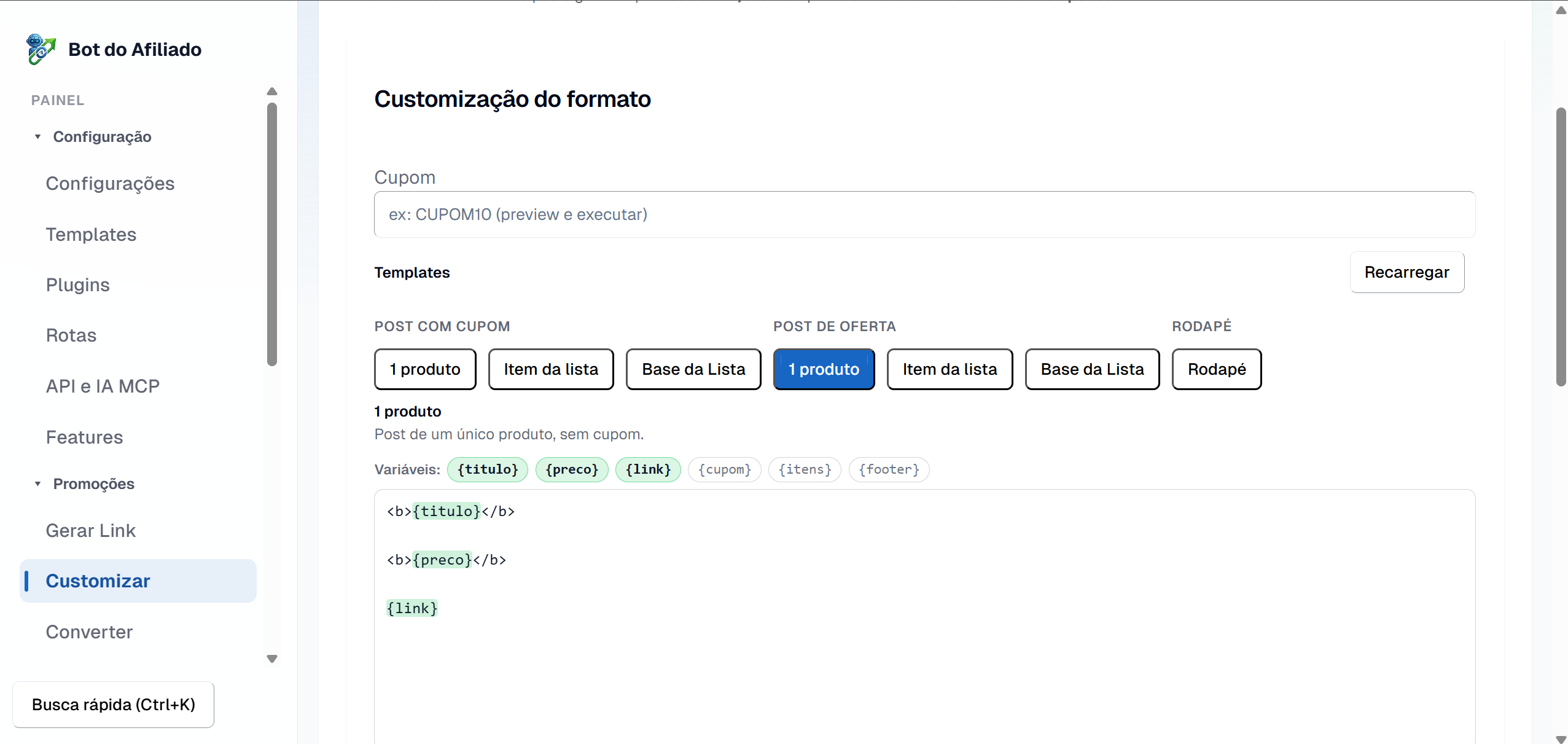
Prévia do rascunho
Ao lado do editor, a prévia acompanha o rascunho enquanto você digita, com os dados do produto carregado ou da amostra. Ela usa os rascunhos de todos os formatos abertos e o rodapé por loja em edição, mesmo sem salvar. Alterne entre Visual e Texto e use Copiar para levar o resultado.
Ajuda com preços, parcelas e cupons
O bloco explica o formato aberto e oferece atalhos quando o texto ainda usa as variáveis antigas:
- Usar linha de preço troca a sua linha de preço por
{linhadopreco}; - Usar linha do cupom troca a linha do cupom por
{linhadocupom}.
O atalho só aparece quando a linha pode ser trocada sem perder texto. Se a linha tiver outras informações, como “no Pix”, selecione o trecho no editor e insira a variável à mão. Se a linha completa e as variáveis soltas ficarem juntas no mesmo formato, a tela avisa para evitar preço ou cupom repetido.
Rodapé por loja
Abra Rodapé por marketplace no fim da tela. No card de mesmo nome, escolha a loja (Shopee, AliExpress, Mercado Livre, Magazine Luiza, Amazon, Kabum, Awin, Rakuten, CityAds, Natura, Beleza na Web, Braé, Pague Menos ou Terabyte), escreva o rodapé e clique em Salvar rodapé. O rodapé é escolhido pelo primeiro link da oferta. Deixe vazio e salve para voltar ao Rodapé geral.
Centavos no texto
No card Centavos no texto, nesta mesma tela, informe o valor em Ocultar centavos a partir de (R$) e clique em Salvar limite. A partir desse valor, inclusive, o texto do post omite os centavos sem arredondar: com limite de R$ 1.500, R$ 1.501,92 aparece como R$ 1.501. Recarregar limite descarta o que não foi salvo.
Campo vazio desativa; zero aplica a todos os preços em reais. A prévia acompanha o rascunho antes de salvar. Preço atual, anterior e valores das parcelas são comparados individualmente com o limite. Se o corte deixar o preço anterior igual ao atual, os dois aparecem com centavos, para o post não anunciar “De R$ 12 por R$ 12”. Só o dono ou um admin do bot altera o limite. Os valores originais, cálculos e imagens permanecem completos. A opção vale para ofertas geradas pelo bot, Postador/API e variante API do Puxador; não reescreve o texto copiado da origem.
Preço completo, anterior e parcelas
Coloque {linhadopreco} no lugar da linha de preço do post. O bloco escolhe o formato conforme os dados: Só preço atual, De … por, Preço + parcelas ou De … por + parcelas. Sem preço anterior válido, o riscado desaparece. Sem parcelamento informado, o trecho de parcelas desaparece.
Os formatos com parcelas usam {precobase} para reaproveitar o seu formato Só preço atual ou De … por, seguido de {parcelas}. No Trecho das parcelas, personalize {quantidadeparcelas}, {valorparcela}, {juros} e {totalparcelado}. Juros não informados não viram “sem juros”. O preço à vista e a soma das parcelas podem ser diferentes.
No Postador, você informa o preço anterior e as parcelas do primeiro produto, usa os dados da loja ou oculta as parcelas. Formatos já salvos são preservados; use Usar linha de preço ou ajuste o texto para adotar o bloco completo.
Cupom de código ou de link
Em Linha do cupom, edite Cupom de código e Cupom de link. Coloque {linhadocupom} no ponto do post em que o cupom deve aparecer: o bloco escolhe o formato de código ou de página de resgate e desaparece quando não há cupom.
No Cupom de código, {cupom} recebe o código. No Cupom de link, {link} recebe o link de resgate convertido para o seu afiliado; o {link} do post continua sendo o produto. Na prévia, a URL de exemplo aparece como foi digitada; a conversão acontece ao montar uma oferta real. Se o resgate não puder ser convertido, o bot informa o erro.
Para listas, coloque o bloco na Base da Lista para mostrar o cupom uma vez. No Item da lista, o cupom se repete em cada produto. Sem uma variável de cupom no post ou nos itens, o bot inclui a linha antes do rodapé, ou no fim quando não há rodapé.
Limites e cuidados
- O CTA só aparece onde houver
{cta}no formato. - Formato que você já salvou continua igual até você editá-lo; os formatos de fábrica já usam
{linhadopreco}e{linhadocupom}. - Reset padrão e as edições só valem para o bot depois de Salvar.
- Use só a formatação HTML do Telegram, como
<b>,<i>,<s>e<code>.
Veja também Cupons e mensagens e variáveis.